Dunia fashion design sedang mengalami revolusi digital. Software seperti CLO3D memungkinkan desainer membuat prototipe pakaian virtual yang sangat realistis — tanpa perlu memotong satu helai kain pun. Bagi kamu yang baru mengenal software ini, artikel ini akan menjadi panduan tutorial CLO3D untuk pemula yang paling lengkap dalam bahasa Indonesia.
Di Pushka School, kami telah melatih lebih dari 10.800 siswa dari seluruh Indonesia dan Asia Tenggara dalam menguasai CLO3D, digital patternmaking, dan fashion design. Berdasarkan pengalaman itu, kami menyusun tutorial ini untuk membantumu memulai perjalanan belajar CLO3D dengan cara yang paling efisien.
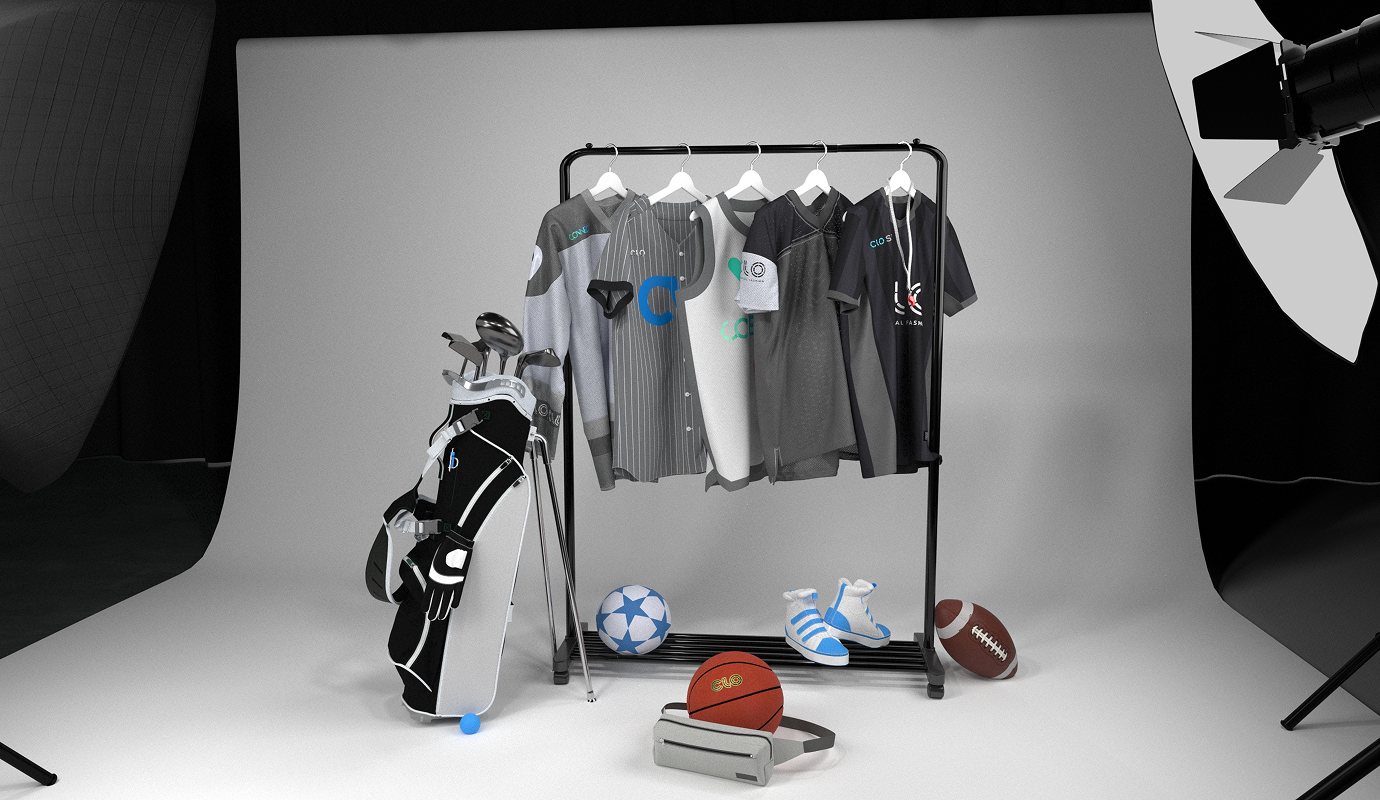
1. Apa Itu CLO3D dan Mengapa Perlu Dipelajari?
CLO3D adalah software desain fashion 3D yang dikembangkan oleh CLO Virtual Fashion Inc. asal Korea Selatan. Software ini memungkinkan desainer membuat pola pakaian (pattern) dalam tampilan 2D, kemudian langsung menyimulasikannya menjadi garment 3D pada avatar virtual secara real-time.
Berbeda dengan software desain fashion konvensional, CLO3D memberikan visualisasi yang hampir identik dengan produk jadi asli. Kamu bisa melihat bagaimana kain jatuh, berkerut, dan bergerak di tubuh model digital — semuanya sebelum membuat sampel fisik.
🎯 Mengapa CLO3D Penting untuk Dipelajari?
- Standar industri global — Digunakan oleh brand seperti Adidas, Lululemon, Under Armour, dan ratusan fashion house dunia
- Hemat waktu dan biaya — Kurangi pembuatan sampel fisik hingga 50-80%
- Permintaan tinggi — Desainer yang menguasai CLO3D sangat dicari di industri fashion global
- Sustainable fashion — Mendukung desain yang lebih ramah lingkungan dengan mengurangi limbah sampling
- Cocok untuk freelance — Bisa bekerja remote untuk brand internasional dari mana saja
2. Persiapan Sebelum Memulai
Spesifikasi Komputer yang Dibutuhkan
Sebelum mulai belajar, pastikan komputermu memenuhi spesifikasi minimum berikut:
Mengunduh dan Menginstal CLO3D
Untuk mendapatkan CLO3D, kunjungi website resmi clo3d.com dan buat akun. CLO3D menawarkan free trial selama 30 hari yang memberikan akses penuh ke semua fitur. Setelah mengunduh installer, ikuti proses instalasi yang cukup straightforward.
Setelah terinstal, login menggunakan akun CLO3D kamu. Jika kamu seorang mahasiswa atau berafiliasi dengan institusi pendidikan, tanyakan mengenai lisensi edukasi yang harganya lebih terjangkau.
3. Mengenal Interface CLO3D
Saat pertama kali membuka CLO3D, kamu akan melihat workspace yang terbagi menjadi beberapa area utama. Memahami layout ini adalah langkah pertama yang krusial sebelum mulai mendesain.
Area Kerja Utama
3D Window (Jendela 3D)
Ini adalah area di mana kamu melihat garment 3D pada avatar virtual. Di sini kamu bisa memutar, memperbesar, dan memeriksa desainmu dari segala sudut. Gunakan scroll mouse untuk zoom, klik kanan + geser untuk memutar view, dan klik tengah + geser untuk memindahkan view.
2D Pattern Window (Jendela Pola 2D)
Di sini kamu membuat dan mengedit pola. Semua pattern piece yang kamu gambar di area ini akan otomatis muncul sebagai garment di jendela 3D. Ini adalah area di mana kamu akan menghabiskan banyak waktu — terutama jika kamu memiliki latar belakang pembuatan pola digital.
Object Browser & Property Editor
Panel di sisi kanan berisi Object Browser untuk mengelola semua elemen desain (pola, fabric, avatar) dan Property Editor untuk mengatur properti detail dari elemen yang dipilih — seperti jenis kain, warna, ukuran, dan parameter teknis lainnya.
Toolbar dan Menu
Toolbar di bagian atas berisi tool-tool utama yang akan sering kamu gunakan. Menu bar menyediakan akses ke semua fitur CLO3D termasuk file management, simulasi, rendering, dan pengaturan.
4. Tool Dasar yang Wajib Dikuasai
CLO3D memiliki banyak tool, tapi untuk memulai sebagai pemula, kamu hanya perlu menguasai beberapa tool inti berikut. Setiap tool memiliki shortcut keyboard untuk mempercepat workflow-mu.
💡 Tips dari Instruktur Pushka School
Jangan coba menghafal semua tool sekaligus. Fokuslah pada 4 tool utama dulu: Transform (A), Polygon (H), Edit Pattern (Z), dan Segment Sewing (N). Dengan empat tool ini saja, kamu sudah bisa membuat dan menyimulasikan desain sederhana.
5. Membuat Pola Pertamamu
Saatnya praktik! Kita akan membuat pola dasar sebuah rok lurus (straight skirt) — proyek yang ideal untuk pemula karena cukup sederhana tapi sudah mencakup konsep-konsep penting.
Langkah 1: Memasukkan Avatar
Buka File > New untuk membuat project baru. Kemudian buka Library (biasanya di panel kanan), pilih Avatar, dan double-click avatar female default. Avatar akan muncul di jendela 3D.
Langkah 2: Menggambar Pola Depan
Pindah ke jendela 2D. Aktifkan tool Polygon (H). Gambar bentuk trapesium untuk pola depan rok dengan mengklik titik-titik berikut secara berurutan:
- Titik pertama di area pinggang (kiri atas)
- Titik kedua di pinggang (kanan atas) — lebar sekitar 20 cm (setengah lingkar pinggang)
- Titik ketiga di ujung bawah rok (kanan bawah) — tambahkan sedikit lebar
- Titik keempat di ujung bawah rok (kiri bawah)
- Double-click untuk menyelesaikan pola
Langkah 3: Menyempurnakan Bentuk
Gunakan Edit Curvature (C) untuk melengkungkan garis pinggang. Arahkan kursor ke garis atas pola, klik + tahan + geser untuk membuat kurva yang natural mengikuti bentuk pinggang.
Langkah 4: Membuat Pola Belakang
Pilih pola depan menggunakan Transform (A), lalu klik kanan > Copy > Paste. Sekarang kamu punya dua piece pola. Edit pola belakang sesuai kebutuhan — biasanya pola belakang memiliki kupnat yang sedikit berbeda.
6. Simulasi 3D dan Sewing
Setelah pola siap, saatnya menghubungkan pola dan menjalankan simulasi 3D. Ini adalah momen paling seru — melihat pola 2D berubah menjadi garment 3D di tubuh avatar!
Menghubungkan Pola dengan Sewing
Aktifkan tool Segment Sewing (N). Klik sisi kanan pola depan, lalu klik sisi kiri pola belakang. Perhatikan tanda panah kecil pada garis sewing — pastikan arahnya sejajar (atas-atas, bawah-bawah). Ulangi untuk sisi lainnya.
⚠️ Kesalahan Umum Pemula
Salah satu kesalahan paling umum dalam sewing adalah arah jahitan yang terbalik. Jika tanda panah pada kedua sisi pola menunjuk ke arah yang berlawanan, garment akan terpuntir saat simulasi. Selalu pastikan tanda panah sejajar!
Memposisikan Pola di Avatar
Sebelum simulasi, pindahkan pola ke posisi yang tepat di sekitar avatar. Pilih pola menggunakan Transform (A), lalu geser ke area pinggang avatar. Posisikan pola depan di depan avatar dan pola belakang di belakang.
Menjalankan Simulasi
Tekan tombol Simulate (ikon play) atau gunakan shortcut Space. CLO3D akan menghitung bagaimana kain jatuh dan mengikuti bentuk avatar. Dalam beberapa detik, kamu akan melihat rok virtual terbentuk di tubuh avatar!
Jika hasilnya belum sempurna, jangan khawatir. Kamu bisa kembali ke jendela 2D untuk mengedit pola, mengubah posisi sewing, atau menyesuaikan ukuran. Setiap perubahan akan langsung terrefleksi di simulasi 3D.
7. Mengganti Fabric dan Texture
CLO3D dilengkapi dengan library fabric yang sangat kaya. Mengganti material kain bisa mengubah tampilan desainmu secara drastis.
Cara Mengganti Fabric
- Klik pada garment di jendela 3D atau pilih pola di jendela 2D
- Buka Object Browser > Fabric
- Di Property Editor, kamu bisa mengubah jenis kain, warna, dan physical properties
- Atau buka Library > Fabric dan drag-drop fabric ke pola
Setiap fabric memiliki properti fisik yang berbeda — bending (kelenturan), weight (berat), stretch (elastisitas), dan friction (gesekan). Properti ini memengaruhi bagaimana kain berperilaku dalam simulasi. Misalnya, sutra akan jatuh dengan lembut, sementara denim akan kaku dan berstruktur.
Tips Memilih Fabric
- Untuk garment fitted (bodycon, legging) — gunakan fabric dengan stretch tinggi
- Untuk garment flowy (dress, rok panjang) — gunakan fabric ringan dengan drape yang baik
- Untuk outerwear (blazer, coat) — gunakan fabric berat dengan bending rendah
- Untuk tampilan realistis — import fabric scan dari supplier kain asli
8. Tips Belajar CLO3D untuk Pemula
Berdasarkan pengalaman mengajar lebih dari 10.800 siswa di Pushka School, berikut adalah tips yang akan mempercepat proses belajar CLO3D-mu:
Kuasai Dasar Pattern Making Dulu
CLO3D adalah tool digital, tapi konsep dasarnya tetap pattern making (pembuatan pola). Jika kamu memahami bagaimana pola dibuat secara manual — kupnat, kelim, jahitan — proses belajar CLO3D akan jauh lebih cepat. Cek panduan pola digital kami untuk fondasi yang kuat.
Mulai dari Proyek Sederhana
Jangan langsung coba membuat blazer atau gaun malam. Mulailah dari rok lurus, t-shirt sederhana, atau tank top. Setiap proyek yang diselesaikan akan menambah kepercayaan diri dan pemahamanmu.
Gunakan Library CLO3D
CLO3D memiliki Modular Configurator dan library garment template yang bisa kamu modifikasi. Ini cara yang bagus untuk belajar bagaimana pola profesional dibangun — pelajari strukturnya, lalu coba buat versimu sendiri.
Hafalkan Shortcut Keyboard
Shortcut akan menghemat banyak waktu. Tool paling sering: A (Transform), H (Polygon), Z (Edit Pattern), C (Curvature), N (Sewing), Space (Simulate). Tempel daftar shortcut di dekat layarmu sampai terbiasa.
Belajar dengan Panduan Terstruktur
Belajar mandiri dari YouTube bisa membingungkan karena materinya tidak terurut. Kursus CLO3D terstruktur seperti di Pushka School dirancang agar kamu belajar secara bertahap — dari dasar hingga mahir — dengan bimbingan instruktur berpengalaman dan feedback langsung.
🚀 Checklist Pemula CLO3D
Gunakan checklist ini untuk memastikan kamu menguasai dasar-dasar sebelum lanjut ke level menengah:
- ✅ Bisa menavigasi interface (zoom, rotate, pan) di kedua window
- ✅ Bisa membuat pola menggunakan Polygon tool
- ✅ Bisa mengedit dan melengkungkan pola
- ✅ Bisa menghubungkan pola dengan Sewing tool
- ✅ Bisa menjalankan simulasi 3D
- ✅ Bisa mengganti fabric dan warna
- ✅ Bisa membuat kupnat (dart)
- ✅ Bisa export file dan screenshot hasil desain
Siap Menguasai CLO3D?
Bergabung dengan 10.800+ siswa yang telah belajar desain fashion digital di Pushka School. Kursus terstruktur, instruktur berpengalaman, dan sertifikat resmi.
🎓 Lihat Program Kursus CLO3D