TUTORIAL STEP-BY-STEP

Cara Desain Baju dengan CLO3D

Panduan lengkap mendesain baju digital dari nol — mulai dari membuat pola 2D, virtual sewing, simulasi 3D, hingga rendering. Dipercaya oleh 10.800+ siswa di Indonesia.

15 menit baca • 30 Maret 2026 • Pushka School Indonesia

Mendesain baju dengan CLO3D adalah proses merancang garment secara digital — dari pembuatan pola 2D, simulasi 3D pada virtual model, hingga rendering foto-realistis. Dengan CLO3D, Anda bisa melihat bagaimana desain Anda terlihat pada tubuh manusia sebelum memotong kain satu pun. Ini adalah cara kerja fashion designer modern di seluruh dunia.

Di Pushka School, kami telah melatih lebih dari 10.800+ siswa menggunakan CLO3D — dari pemula absolut hingga profesional industri. Dalam panduan ini, kami akan membagikan workflow step-by-step yang sama dengan yang kami ajarkan di kursus kami: proses yang terstruktur, efisien, dan langsung bisa dipraktekkan.

01

Persiapan: Setup Workspace CLO3D

Sebelum mulai mendesain, pastikan workspace CLO3D Anda sudah dikonfigurasi dengan benar. Ini akan menentukan kecepatan dan kenyamanan kerja Anda sepanjang proses desain.

Langkah Setup:

  • Buka CLO3D dan buat project baru melalui menu File → New
  • Atur satuan ukuran ke centimeter melalui Settings → User Interface — standar industri fashion di Indonesia
  • Kenali layout workspace: layar kiri menampilkan 2D Pattern (tempat Anda membuat pola), layar kanan menampilkan 3D View (tempat garment tervisualisasi pada avatar)
  • Aktifkan Object Browser di panel kanan — ini akan menampilkan semua pola, fabric, dan properti garment Anda
💡 Pro Tip dari Pushka School: Simpan project Anda setiap 10-15 menit menggunakan Ctrl+S. CLO3D menggunakan file berformat .ZPAC yang menyimpan semua data pola, fabric, dan rendering settings dalam satu file.
02

Memilih dan Menyesuaikan Avatar

Avatar adalah virtual mannequin yang akan "mengenakan" garment Anda. Memilih avatar yang tepat sangat penting karena semua ukuran dan fitting akan mengacu pada proporsi tubuh avatar.

Cara Memilih Avatar:

  • Menu Avatar → Open — pilih dari library bawaan CLO3D (pria, wanita, anak-anak)
  • Sesuaikan ukuran melalui Avatar Editor: lingkar dada, pinggang, panggul, panjang lengan, dan tinggi badan
  • Download avatar tambahan dari CLO3D Connect — tersedia berbagai body type dan pose
  • Import custom measurement jika Anda mendesain untuk klien dengan ukuran spesifik

Di industri fashion Indonesia, ukuran avatar yang umum digunakan mengacu pada standar patternmaking digital — pastikan ukuran avatar sesuai dengan target market Anda.

💡 Penting: Jangan skip langkah ini! Avatar dengan ukuran yang salah akan membuat semua pola Anda tidak akurat. Selalu mulai dengan mengatur avatar sesuai size chart brand Anda sebelum membuat pola pertama.
03

Membuat Pola 2D (Pattern Drafting)

Ini adalah langkah paling fundamental. Di layar 2D, Anda akan membuat semua potongan pola yang nantinya akan dirakit menjadi garment 3D. Jika Anda sudah familiar dengan cara membuat pola baju digital, prosesnya akan terasa intuitif.

Tool Utama untuk Membuat Pola:

  • Polygon Tool (H) — membuat bentuk pola dengan klik titik-titik. Tool paling sering digunakan untuk membuat pattern dari nol
  • Rectangle Tool (X+S) — membuat pola berbentuk persegi panjang. Cocok untuk membuat pola dasar yang kemudian di-edit
  • 3D Pen Tool — menggambar pola langsung di permukaan avatar 3D. Sangat berguna untuk garment yang mengikuti bentuk tubuh

Proses Membuat Pola Dasar Badan:

  1. Gunakan Polygon Tool (H) — klik titik-titik sesuai rumus pola (leher, bahu, kerung lengan, sisi badan, pinggang, panggul)
  2. Edit bentuk garis menggunakan Edit Curvature (C) untuk membuat garis lengkung pada kerung leher dan kerung lengan
  3. Sesuaikan ukuran menggunakan Edit Pattern (Z) — geser titik-titik untuk menyesuaikan dengan measurement
  4. Mirror pola — buat separuh pola depan, lalu duplikasi menggunakan Ctrl+D untuk mendapatkan sisi kiri dan kanan yang simetris
  5. Copy untuk pola belakang — Ctrl+C lalu Ctrl+V, kemudian edit bagian leher belakang yang biasanya lebih tinggi dari depan
Proses pembuatan pola 2D dan visualisasi 3D di CLO3D

Pola 2D (kiri) dan visualisasi garment 3D (kanan) di workspace CLO3D

💡 Tips Akurasi: Gunakan fitur Klik Kanan → Input Numeric saat membuat garis untuk memasukkan ukuran yang presisi (misalnya: garis pinggang 40cm). Jangan mengandalkan drag manual untuk ukuran — selalu input angka pasti.
04

Virtual Sewing — Menjahit Digital

Setelah semua potongan pola siap, langkah berikutnya adalah menghubungkan satu sama lain melalui proses virtual sewing. Ini meniru proses menjahit di dunia nyata — perbedaannya, Anda bisa membongkar dan menjahit ulang dalam hitungan detik.

Dua Jenis Sewing di CLO3D:

Segment Sewing (M) Free Sewing (N)
Menjahit dari titik ke titik Menjahit di sepanjang garis secara bebas
Presisi — cocok untuk jahitan lurus Fleksibel — cocok untuk jahitan melengkung
Bisa membuat kerut (gathering) jika panjang berbeda Lebih cepat untuk area yang kompleks

Cara Menjahit:

  1. Pilih tool Segment Sewing (M)
  2. Klik garis pada pola pertama (misalnya sisi badan depan)
  3. Klik garis pada pola kedua (sisi badan belakang)
  4. Pastikan arah jahitan sejajar — jika menyilang, berarti jahitan terbalik!
  5. Ulangi untuk semua sambungan: bahu, sisi badan, kerung lengan, dll.
⚠️ Kesalahan Umum: Garis sewing yang menyilang (tidak sejajar) akan menyebabkan garment terlihat terpelintir saat simulasi. Selalu pastikan garis jahitan berjalan searah — dari atas ke atas, bawah ke bawah.
05

Simulasi 3D dan Fitting

Inilah momen paling memuaskan dalam proses desain CLO3D — melihat pola 2D Anda bertransformasi menjadi garment 3D di tubuh avatar. Ini juga alasan mengapa CLO3D menjadi software desain baju 3D pilihan profesional.

Proses Simulasi:

  1. Arrange pola di 3D — gunakan Point Arrangement (Shift+F) untuk memposisikan pola di sekitar avatar
  2. Tekan Spacebar untuk memulai simulasi — kain akan "jatuh" secara realistis mengikuti gravitasi dan bentuk tubuh
  3. Perhatikan area bermasalah: tekanan (tension) terlalu tinggi, lipatan tidak natural, atau bagian yang terlalu longgar
  4. Edit pola di 2D — perubahan akan langsung terlihat di 3D secara real-time

Simulasi garment 3D di CLO3D — fabric jatuh secara realistis mengikuti gravitasi

Checklist Fitting yang Benar:

  • ✅ Tidak ada tension/tekanan berlebih di area dada dan panggul
  • ✅ Bahu jatuh dengan natural — seam bahu tepat di ujung bahu
  • ✅ Kerung lengan tidak terlalu ketat atau terlalu longgar
  • ✅ Hemline (garis bawah) rata dan seimbang
  • ✅ Panjang garment sesuai desain yang direncanakan
06

Menambahkan Fabric dan Texture

Setelah fitting sudah pas, saatnya memberikan "kehidupan" pada garment Anda dengan fabric dan texture. CLO3D memiliki physics engine yang mensimulasikan bagaimana berbagai jenis kain bereaksi — dari satin yang jatuh halus hingga denim yang kaku.

Cara Menambahkan Fabric:

  • Buka Library — CLO3D menyediakan ratusan fabric preset (cotton, silk, denim, knit, dll.)
  • Drag and drop fabric ke pola di Object Browser
  • Upload texture custom — foto kain sesungguhnya bisa di-import untuk visualisasi yang lebih realistis
  • Sesuaikan properti: ketebalan (thickness), berat (weight), kekakuan (stiffness), dan transparansi

Untuk Multi-Fabric Design:

Gunakan Internal Polygon (G) untuk memotong pola menjadi beberapa bagian, kemudian assign fabric yang berbeda untuk setiap bagian. Misalnya, body dress menggunakan cotton dan detail kerah menggunakan satin.

Variasi fabric dan texture pada desain fashion di CLO3D

Berbagai jenis fabric dan texture yang bisa diaplikasikan pada desain CLO3D

07

Detail Desain: Kancing, Resleting, Aksesoris

Detail kecil membuat perbedaan besar. CLO3D menyediakan tool lengkap untuk menambahkan detail yang membuat desain Anda terlihat profesional dan production-ready.

Kancing (Button):

  • Pilih Button Tool di panel 3D
  • Klik garis tengah muka (center front line)
  • Atur jarak antar kancing, jarak dari garis leher, dan jumlah kancing
  • Pasangkan dengan Button Hole Tool dan hubungkan menggunakan Fasten Button Tool

Resleting (Zipper):

  • Gunakan Zipper Tool di menu Sewing
  • Klik garis yang ingin dipasang resleting — biasanya center back atau sisi
  • Atur panjang zipper dan style (exposed/hidden)

Detail Tambahan:

  • Topstitch — jahitan dekoratif yang terlihat di permukaan garment
  • Fold — lipatan untuk kerah, manset, atau hem
  • Elastic — untuk bagian pinggang elastis atau ruffles
  • Piping dan binding — detail tepi untuk finishing profesional
08

Rendering dan Presentasi

Rendering mengubah desain 3D Anda menjadi gambar foto-realistis yang bisa digunakan untuk presentasi klien, e-commerce, atau portfolio fashion digital Anda.

Langkah Rendering:

  1. Atur pencahayaan — pilih dari preset atau custom lighting setup
  2. Set background — gunakan solid color, gradient, atau environment map
  3. Pilih pose avatar — CLO3D menyediakan library pose atau import custom animation
  4. Render melalui menu Render → Rendering — pilih resolusi dan quality level

Output Format:

  • Snapshot — gambar cepat dari viewport 3D (untuk iterasi desain)
  • High-Quality Render — gambar foto-realistis dengan pencahayaan dan shadow yang detail
  • Animation — video model berputar 360° atau berjalan di runway virtual
  • CLO-SET Upload — platform kolaborasi untuk sharing desain dengan tim atau klien
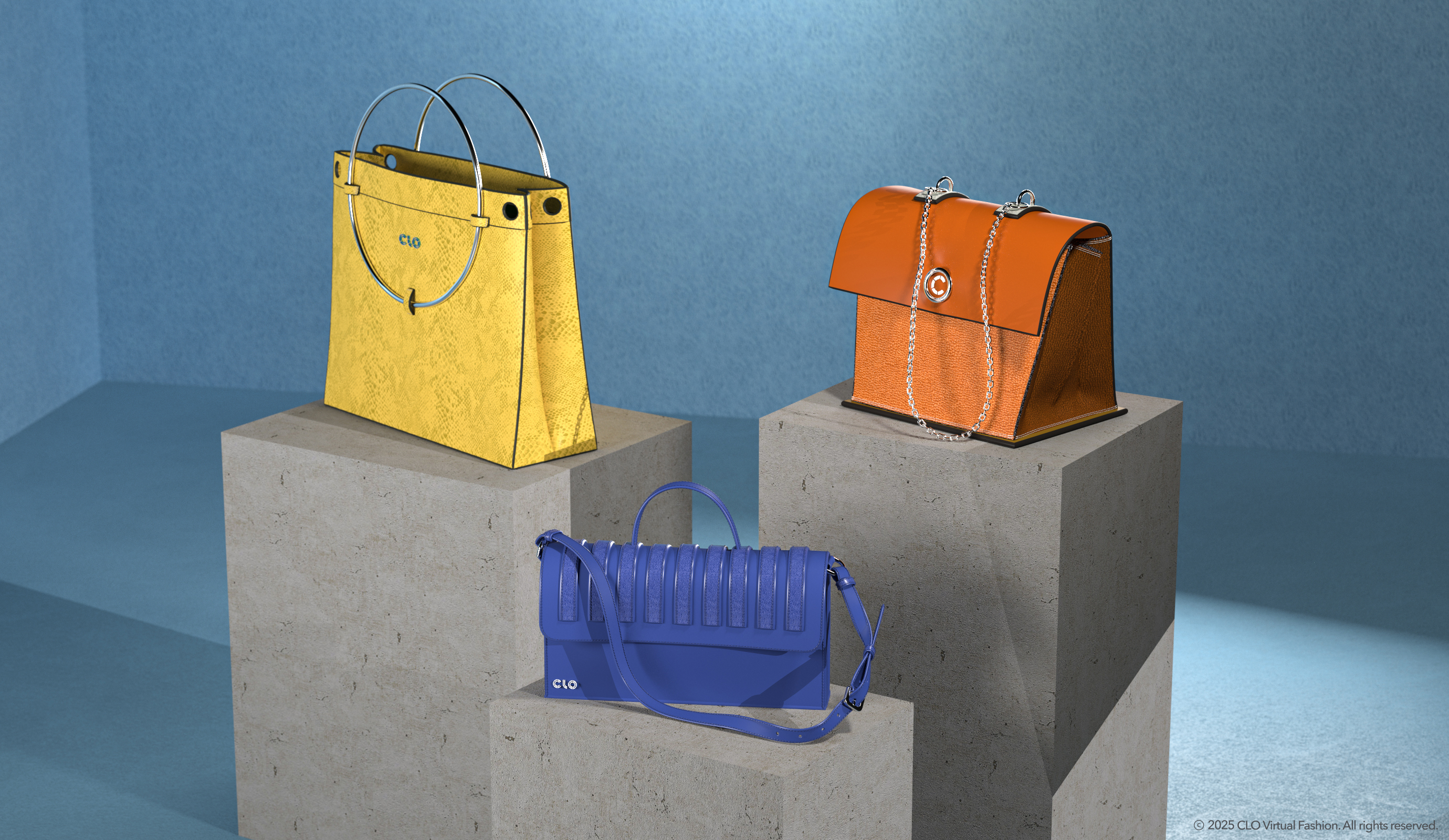
Hasil rendering desain fashion di CLO3D

Contoh rendering foto-realistis dari CLO3D — siap untuk portfolio atau e-commerce

09

Export untuk Produksi

Desain yang sudah final bisa di-export langsung untuk keperluan produksi garment. Ini menjadikan CLO3D tidak hanya tool desain, tetapi juga bagian integral dari production pipeline modern.

Format Export yang Tersedia:

Format Kegunaan
PDF Print pola di printer biasa atau plotter — cocok untuk produksi skala kecil
DXF Format standar industri garment untuk mesin cutting otomatis
ASTM Format industri internasional — kompatibel dengan semua CAD garment system
OBJ / FBX 3D model untuk rendering, AR/VR, atau game development
Tech Pack Dokumen teknis lengkap: measurement, BOM, construction details

Untuk memahami lebih dalam tentang tech pack, baca panduan kami tentang tutorial CLO3D pemula yang mencakup workflow lengkap dari desain hingga produksi.

⌨️ Shortcut Keyboard Penting

Menguasai shortcut akan mempercepat workflow Anda hingga 3x. Berikut shortcut yang paling sering digunakan:

H
Polygon Tool
Z
Edit Pattern
C
Edit Curvature
G
Internal Polygon
M
Segment Sewing
N
Free Sewing
SPACE
Simulasi
Ctrl+D
Mirror / Duplicate

🎓 Tips dari Instruktur Pushka School

Setelah melatih lebih dari 10.800 siswa, kami menemukan pola-pola umum yang membedakan siswa yang berhasil dengan yang kesulitan. Berikut tips yang kami berikan:

🏗️ Mulai dari Simple

Jangan langsung membuat blazer atau coat. Mulailah dengan t-shirt sederhana — kuasai workflow dari pola sampai simulasi. Setelah confident, baru naik ke garment yang lebih kompleks.

📐 Pahami Pola Manual Dulu

CLO3D mempercepat proses, tetapi tidak menggantikan pemahaman tentang konstruksi garment. Siswa yang mengerti dasar patternmaking selalu belajar lebih cepat.

🔄 Iterasi Cepat

Jangan mengejar kesempurnaan pada iterasi pertama. Buat pola kasar, simulasikan, lihat masalah, perbaiki. Ulangi. Proses iterasi cepat ini adalah kekuatan utama CLO3D.

📏 Selalu Cek Ukuran

Gunakan tool Measure (Shift+D) secara rutin. Periksa lingkar leher, panjang bahu, dan lingkar kerung lengan — ini area yang paling sering terjadi kesalahan pada pemula.

📊 Workflow Lengkap: Dari Desain ke Produksi

Berikut ringkasan workflow yang kami ajarkan di Kursus CLO3D Pushka School:

  1. Setup workspace + avatar → 10 menit
  2. Pembuatan pola dasar 2D → 30-60 menit
  3. Virtual sewing → 15-30 menit
  4. Simulasi 3D + fitting → 20-40 menit
  5. Fabric + texture → 10-20 menit
  6. Detail (kancing, resleting, dll.) → 15-30 menit
  7. Rendering + export → 10-20 menit

Total: 2-4 jam untuk garment pertama Anda (akan semakin cepat seiring praktek)

Siap Mulai Mendesain?

Belajar CLO3D dari nol dengan kurikulum terstruktur, mentor berpengalaman, dan community support. Bergabung dengan 10.800+ siswa yang sudah transformasi skill mereka.

🎓 Lihat Program Kursus CLO3D

Frequently Asked Questions

Berapa lama waktu yang dibutuhkan untuk mendesain satu baju di CLO3D? +

Untuk pemula, mendesain satu garment sederhana seperti t-shirt membutuhkan waktu 2-4 jam. Seiring bertambahnya pengalaman, proses ini bisa dipercepat menjadi 30-60 menit. Garment kompleks seperti jaket atau blazer membutuhkan 4-8 jam tergantung tingkat detail.

Apakah perlu menguasai pola manual sebelum belajar CLO3D? +

Memahami dasar patternmaking akan sangat membantu karena CLO3D pada dasarnya adalah digitalisasi proses pembuatan pola. Namun, pemula tanpa background patternmaking tetap bisa belajar CLO3D — Pushka School menyediakan kurikulum yang mencakup dasar pola hingga CLO3D dalam satu paket.

Apa perbedaan mendesain baju di CLO3D dengan cara manual? +

Mendesain di CLO3D memiliki beberapa keunggulan: Anda bisa melihat hasil desain dalam 3D secara real-time tanpa perlu menjahit fisik, perubahan pola langsung terlihat pada garment 3D, simulasi fabric menunjukkan bagaimana kain jatuh secara realistis, dan proses iterasi desain 70% lebih cepat dibandingkan metode manual.

Format file apa yang bisa di-export dari CLO3D? +

CLO3D mendukung berbagai format export: DXF dan ASTM untuk mesin cutting industri, PDF untuk print pola manual, OBJ dan FBX untuk rendering 3D dan presentasi, serta format ZPAC (native CLO3D) untuk kolaborasi antar pengguna CLO3D.

Bisakah mendesain semua jenis baju di CLO3D? +

Ya, CLO3D bisa digunakan untuk mendesain hampir semua jenis garment — mulai dari t-shirt, kemeja, dress, celana, jaket, hingga busana muslim seperti gamis dan hijab. Software ini juga mendukung garment kompleks seperti coat, blazer dengan lapisan, dan bahkan busana couture.

Artikel Terkait

Tutorial CLO3D untuk Pemula: Panduan Lengkap Belajar dari Nol

Panduan lengkap belajar CLO3D dari nol. Interface, tool dasar, simulasi 3D, dan tips dari instruktur berpengalaman.

Cara Membuat Pola Baju Digital: Panduan Lengkap 2026

Pelajari step-by-step cara membuat pola baju digital menggunakan CLO3D, Optitex, dan Richpeace.

Cara Menggunakan CLO3D: Panduan Lengkap Step-by-Step 2026

Panduan lengkap cara menggunakan CLO3D dari nol — interface, tools, membuat garment pertama, hingga rendering.

Apa Itu CLO3D? Panduan Lengkap untuk Pemula 2026

Pelajari apa itu CLO3D — software desain fashion 3D paling dibutuhkan di industri fashion modern.

Kursus CLO3D Online Terbaik 2026 — Panduan Memilih yang Tepat

Bandingkan berbagai kursus CLO3D online di Indonesia. Temukan program pelatihan terbaik sesuai kebutuhan Anda.